読む資料から魅せる資料へ!Gemini Notebookの新機能
Googleが提供するAIノートツール「Gemini Notebook(旧NotebookLM)」は、アップロードした資料だけを元に高精度な回答を生成するビジネスの強力な相棒です。
公式サービスは Google NotebookLM 公式 (https://notebooklm.google.com) から利用できます。
このGemini Notebookに搭載された「インフォグラフィック生成機能」が、社内資料やプレゼン作成の現場で革命を起こしています。
文章だらけの長文PDFや複雑な議事録を読み込ませるだけで、わずか数十秒で図解へ自動変換してくれる機能です。インフォグラフィックとは、情報やデータを図やアイコン、矢印などで見て分かる形にまとめたもののことです。
文字ばかりの企画書で相手を退屈させていた悩みや、図解作成に何時間も費やしていた作業負担を根本から解消します。
なぜ普通のAIより「コンサル品質」の図解が作れるのか
一般的なAI画像生成ツールと異なり、Gemini Notebookの図解化にはビジネス実務、特に重要会議で圧倒的な強みを発揮する理由があります。
1. アップロードした資料だけを根拠にする
通常のAIは、存在しない数値や事実をそれらしく作ってしまうこと(ハルシネーション)がありますが、Gemini Notebookはあなたが読み込ませた資料の中身だけを根拠にして図解を作ります。
そのため、ネット上の不確かな情報が混ざりにくく、役員会議や提案書のように数値の正確さが問われる場面でも安心して使えます。
ただし、資料の解釈や要約の過程で細かなズレが出ることはあります。完成した図解は、必ず元の資料と照らし合わせて最終確認してください。
2. 複数資料を横断した高度な構造化
決算書、議事録テキスト、競合比較スライド、業界レポートなど、複数の資料を同時に読み込ませて相関関係やまとめ図を作ることが可能です。
3. 洗練されたビジュアルスタイルの自動適用
「プロフェッショナル」「シンプル」「モダン」など目的に応じたスタイルを選択でき、視覚的に伝わりやすい図解が即座に手に入ります。
WORKFLOWGemini Notebook 資料自動図解化の3ステップSTEP 01PDF、議事録テキスト、WebサイトURL、音声ファイルなど社内資料をそのままアップロード。・複数ファイルの横断分析・ハルシネーション(嘘)ゼロ➔STEP 02「プロフェッショナル」「シンプル」等のビジュアルスタイルを選び、生成指示を与える。・論理構造の自動抽出・10種類のビジュアル形式➔STEP 03完成した図解を出力し、スライドや提案書、社内レポートの決定版グラフィックとして活用。・プレゼンスライド挿入・社内ドキュメント可視化Gemini Notebook 資料自動図解化の3ステップ
1. ソース資料の投入
2. スタイル選択 & 生成
3. 実務展開・資料挿入
使い方はたったの3ステップ
難しい設定は要りません。実際の操作は次の3ステップだけです。
1. Gemini Notebookで新しいノートを作り、図解にしたい資料(PDF、Googleドキュメント、テキストなど)をアップロードします。
2. 資料が読み込まれたら、右側のパネルにある「Studio(スタジオ)」から「インフォグラフィック」を選びます。
3. 数十秒待つと図解が生成されます。イメージと違えば、チャット欄で「もっとシンプルに」「この部分を強調して」と伝えるだけで作り直せます。
はじめての方は、まず短い資料1つで試してみるのがおすすめです。
PROMPT / ADVICE : メニューの場所が見つからないとき画面の表示は更新されることがあります。ボタンが見当たらないときは、Gemini Notebookのチャット欄に「この資料をインフォグラフィックにして」と日本語で打ち込むだけでも生成できます。
なお、Gemini Notebookは基本機能を無料で使い始められます。1日に作成できる回数などに上限はありますが、まずは無料の範囲で図解づくりを体験できます。
より多く使いたい場合は、有料プラン(Google AI Proなど)で上限が引き上げられます。
コンサル品質を引き出す「3要素プロンプト」の設計法
Gemini Notebookに単に「図解して」と指示するだけでは、標準的な出力にとどまります。
一流の戦略コンサルタントが作成したような洗練された図解を得るには、プロンプトに以下の3つの要素を組み込むのが鉄則です。
- 1. 役割(Role): 「あなたは外資系戦略コンサルタントです」のように専門家の視点を定義する
- 2. 目的(Goal): 「役員会議の意思決定を支援するため」のように誰に何を決めてほしいかを明確にする
- 3. 構文・型(Format): ピラミッド構造、2×2マトリクス、プロセスフローなど求める図解の形式を指定する
実務で成果を出す4大ビジネス活用シーン
コンサルタントのような専門職でなくても大丈夫です。日々の議事録、業務マニュアル、提案書など、身近な資料こそこの機能が最も活きる場面です。まずは自分が普段よく作る資料で試してみてください。
1. 企画書・提案書の要約図(ピラミッド構造)
背景・課題・解決策が長文で書かれた提案書を読み込ませ、全体像を1枚のロジックツリーに変換します。役員や顧客への意思決定スピードが飛躍的に上がります。
2. 会議議事録のタスク・相関図(プロセスマップ)
発言が交錯した決定事項や、誰が何を担当するかの実行プランを相関図として可視化し、チーム全体の認識ズレをゼロにします。
3. 業務マニュアルの研修図解(ステップフロー)
文字ばかりで読まれにくい社内マニュアルを、直感的なステップインフォグラフィックに変換し、新人研修やオンボーディングの教育効率を高めます。
4. 競合分析・市場調査の比較図(2×2マトリクス)
複数の市場レポートや他社プレスリリースを比較させ、自社との違いを明確にした視覚的な比較表を短時間で作成できます。
BUSINESS USECASESビジネスで成果を出す4大図解化シーン長文の背景・課題・解決策を1枚のロジックツリーに変換し、役員の意思決定を爆速化。↓複雑な討議内容から決定事項と各担当者のタスク関係性を視覚的な相関図として可視化。↓文章だけの難解なマニュアルを直感的なステップ図にし、新人教育の理解度を飛躍的に向上。↓複数の市場レポートや他社情報を比較し、自社との差異を視覚的なマトリクス図として瞬時に整理。ビジネスで成果を出す4大図解化シーン
PROMPT / ADVICE : 事前のひと工夫で図解の精度が上がるアップロードする資料の本文に「課題」「解決策」「数値データ」などの見出しや箇条書きをあらかじめ入れておくと、AIが論理構造を正確に読み取りやすくなり、狙いどおりの図解が生成されやすくなります。
そのままコピペで使える実務プロンプト集
Gemini Notebookのチャット欄に入力して即座に使える、実務特化型の指示プロンプト集です。役割、制約条件、フォーマットを完璧に定義しています。
1. 1枚完結コンサルスライド作成プロンプト例:
AI PROMPT / CONFIG
あなたは外資系戦略ファーム(マッキンゼーやBCGなど)のシニアデザイナー兼コンサルタントです。
添付した資料を元に、役員会議でそのまま配布できる「1枚完結型のコンサルスライド」を作成してください。

# 構成の条件
1. 最上段に、結論となる「キーメッセージ」を30文字以内で1つ配置する
2. 中段に、結論を支える「3つの戦略ピラー(柱)」を横並びで等間隔に配置する
3. 各ピラーは「番号ラベル」「見出し」「一言説明」「1つの定量成果」で構成する
4. 最下段に、根拠ソースと「社内限定」の注記を小さく配置する

# デザインの条件(一流コンサル資料の水準)
1. 配色は白〜クリームの紙色を背景にしたモノトーンとし、強調色は濃い朱赤を1色だけ使う。色は黒・グレー・朱赤の3色に厳密に抑える
2. キーメッセージは、左端に朱赤の縦の太いアクセントバーを添えて視線の起点にする
3. 3つのピラーは、上部に朱赤の細い見出し帯または番号バッジを置き、幅と高さを完全に揃える
4. 各ピラーの内容を象徴する、極めてシンプルな線画アイコン(歯車、リンク、盾など)を1つずつ添える
5. 定量成果の数値は、他の文字の2倍以上のサイズで太く大きく見せ、単位は小さく添える
6. 余白を大胆に取り、罫線は細く上品に。情報を詰め込まず「引き算」で構成する
7. 写真・グラデーション・立体的な影・装飾イラストは使わない。罫線・アイコン・タイポグラフィのみ
8. 空白の行やダミー枠を残さず、全要素をバランス良く配置して画面を美しく満たす
9. 横長(16:9)のスライド1枚として、画面全体を使い切る

# 出力
上記をすべて満たした、そのまま印刷・配布できる完成度のスライド画像を1枚生成してください。上記のプロンプトで実際に生成した図解の例です。
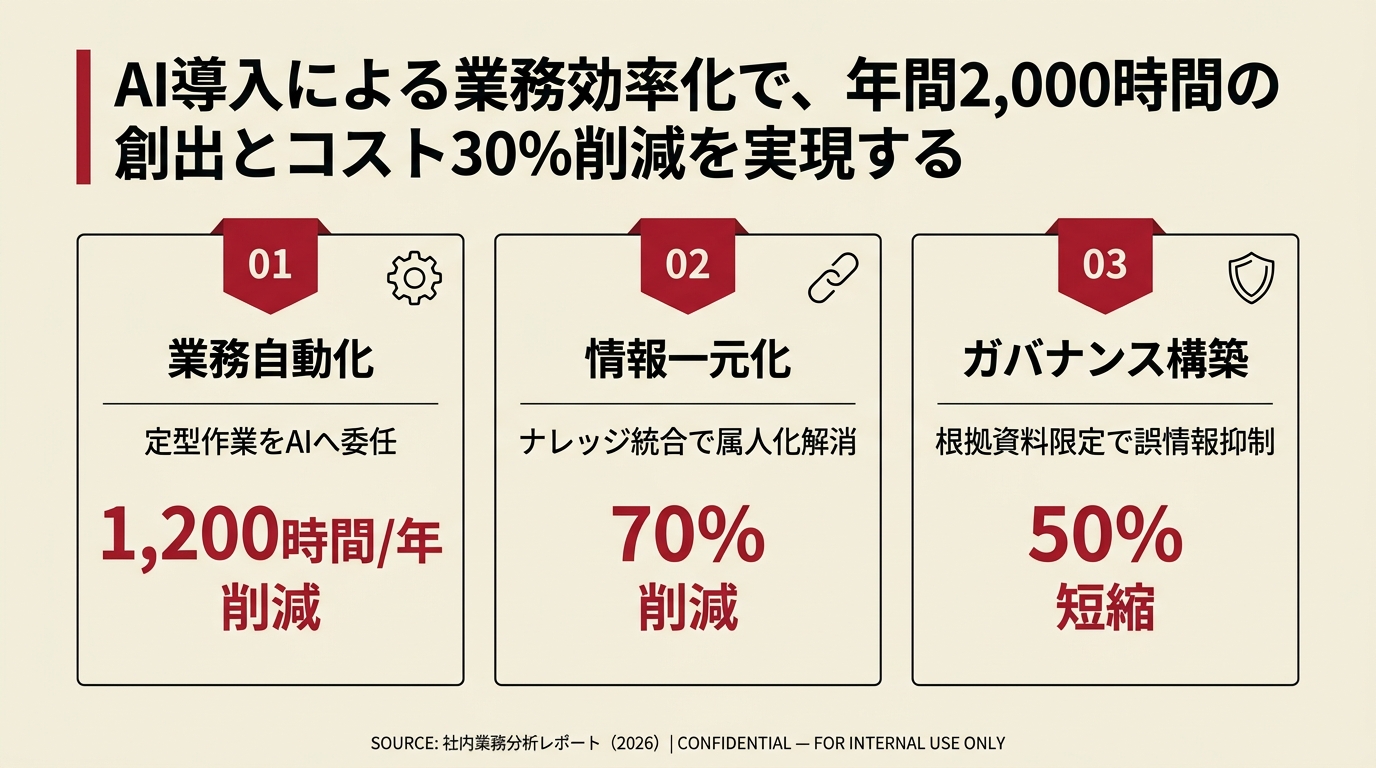 コンサル品質スライドの完成イメージ
たとえば上の例では、業務自動化で年1,200時間の削減、情報一元化で検索コスト70%削減、ガバナンス構築で承認プロセス50%短縮、という3本柱で結論を支える構成になっています。
2. 意思決定用(2×2マトリクス)プロンプト例:
AI PROMPT / CONFIG
あなたは外資系戦略ファームのシニアデザイナー兼コンサルタントです。
添付した市場調査レポートを元に、新規事業の参入優先度を判断する「2x2マトリクス図解スライド」を作成してください。

# 構成の条件
1. 最上段に、このマトリクスから導く結論を30文字以内で1つ配置する
2. 縦軸を「市場成長性(低〜高)」、横軸を「自社の事業優位性(低〜高)」として4象限に分ける
3. 高成長かつ高優位性の象限を「PRIORITY 01(最優先投資)」とし、投入リソース比率を明記する
4. 残り3象限に「研究領域」「既存効率化」「撤退・見送り」のラベルと一言説明を置く
5. 最下段に分析モデル名と推奨アクションを小さく配置する

# デザインの条件(一流コンサル資料の水準)
1. 配色は白〜クリームの紙色の背景に、黒・グレー・朱赤の3色のみを使う
2. 4象限のうち「PRIORITY 01」の象限だけを朱赤で塗り、文字を白抜きにして一目で最重要と分かるようにする。残る3象限は白地に細い罫線とする
3. 縦軸・横軸のラベルと矢印を明確に描き、軸の向き(低い→高い)が直感的に分かるようにする
4. 各象限のラベル(PRIORITY 01 など)は小さな英字のモノスペース体で上部に置き、見出しは太いサンセリフ体にする
5. 余白を大きく取り、罫線は細く上品に。装飾やグラデーション、立体的な影は使わない
6. 写真やイラストは使わず、四角形・罫線・矢印・タイポグラフィのみで構成する
7. 正方形に近い4象限グリッドを中央に大きく配置し、横長(16:9)のスライドとして画面全体を使い切る

# 出力
上記をすべて満たした、そのまま配布できる完成度の2x2マトリクススライド画像を1枚生成してください。上記のプロンプトで実際に生成した図解の例です。
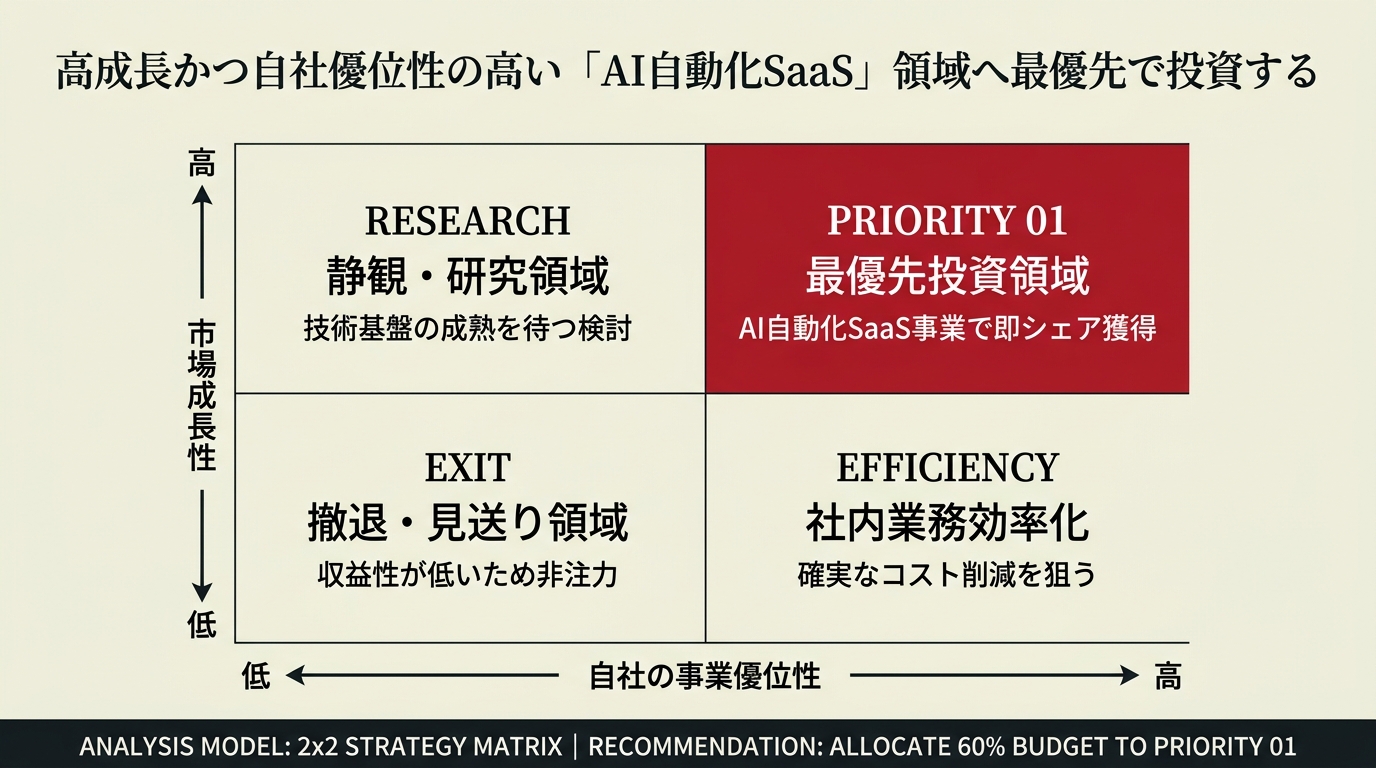 2x2意思決定マトリクスの完成イメージ
3. 業務改善用(5ステップフロー)プロンプト例:
AI PROMPT / CONFIG
あなたは業務プロセス改善の専門家です。
添付した業務マニュアルから、新人が迷わずに作業を実行できる「5ステップフローインフォグラフィック」を作成してください。

条件:
1. Step 1からStep 5までの順序を明確にすること
2. 各ステップのタイトルと「絶対に注意すべき1つのポイント」のみを記載すること
PROMPT / ADVICE : プロンプトライブラリの裏技これらのプロンプト集をまとめたテキストファイルをGemini Notebookに「ソース資料」としてあらかじめ読ませておくと、「プロンプト集の〇番の型でこの資料を図解して」と頼むだけで一瞬で呼び出せます。
視認性を極める!ロジカル・モノトーンの原則
派手な色使いや過剰なイラストは、ビジネス資料では逆効果になることがあります。
コンサルタント品質の資料に共通するのは「ロジカル・モノトーン(白黒基調+1色の強調色)」です。
- 原則1: 背景はシンプルに保ち、文字と枠線のコントラストを明確にする
- 原則2: 色数は原則として「黒・グレー・強調色(青や赤1色)」の最大3色に抑える
- 原則3: 矢印や枠線の太さを統一し、情報の主従関係を大きさで表現する
Gemini Notebookで図解の構成案を出力させた後、スタイル指定で「洗練されたモノトーン」「プロフェッショナル」を選択することで、一目で知的な印象を与える図解が完成します。
図解がうまくできない資料の特徴と対処法
どんな資料でも完璧に図解できるわけではありません。次のような資料は、AIが構造を読み取りにくく、期待した図解になりにくい傾向があります。
- 見出しがなく、文章がずっと続いているだけの資料
- 表やグラフが画像として貼られているだけで、文字情報がない資料
- 話題があちこちに飛んでいて, 論理のつながりが弱い資料
こうした場合は、いきなり図解を頼むのではなく、先にひと手間かけると改善します。
まずGemini Notebookに「この資料の要点を、課題・原因・解決策の3つに整理して」と頼み、いったん文章で構造を作らせます。その整理結果をもとに「今の整理を図解にして」と続けると、ぐっと精度が上がります。
PROMPT / ADVICE : 図解の前に「要約」を挟むと安定する複雑な資料ほど、いきなり図解にせず「まず箇条書きで要点を整理して」とワンクッション置くのが成功のコツです。AIに骨組みを先に作らせてから、その骨組みを図にする流れだと、失敗が激減します。
CanvaやPowerPointでの最終清書連携フロー
Gemini Notebookで生成されたテキストと論理構造を、完璧なプレゼン資料に仕上げるための推奨連携ステップです。
- ステップ1: Gemini Notebookで資料を読み込ませ、プロンプトで最適な図解の構造(論理構成)を確定させる
- ステップ2: 出力された構成案をコピーし、CanvaやPowerPointの既存図解テンプレートに当てはめる
- ステップ3: 社内のコーポレートカラーやフォントに合わせて最終調整を行い保存する
PRESENTATION WORKFLOWCanva・PowerPointへの清書連携3ステップSTEP 01Gemini Notebookに資料を読ませ、プロンプトで最適な図解の構造(論理構成)を一瞬で確定。➔STEP 02出力されたテキストをコピーし、CanvaやPowerPointの図解テンプレートにそのまま当てはめ。➔STEP 03コーポレートカラーやフォントを整え、最短10分で役員提出レベルの美しいスライドを仕上げ。Canva・PowerPointへの清書連携3ステップ
1. AIで構造を確定
2. テンプレートへ流し込み
3. デザイン最終調整
ゼロからスライド構成とデザインを考えると数時間かかりますが、このフローを使えば最短10分で役員提出レベルの資料が完成します。
まとめと今後の展望
Gemini Notebook(旧NotebookLM)のインフォグラフィック機能は、単なる画像生成ではなく、複雑なビジネス情報を、伝わる形へ素早く変える思考と表現のツールです。
まずは、あなたのパソコンにある資料を1つだけ選んでアップロードし、図解にしてみてください。
最初の1枚を作ってみることが、資料作成の時間を大きく減らす第一歩になります。